1. Enfoca la lista de tickets
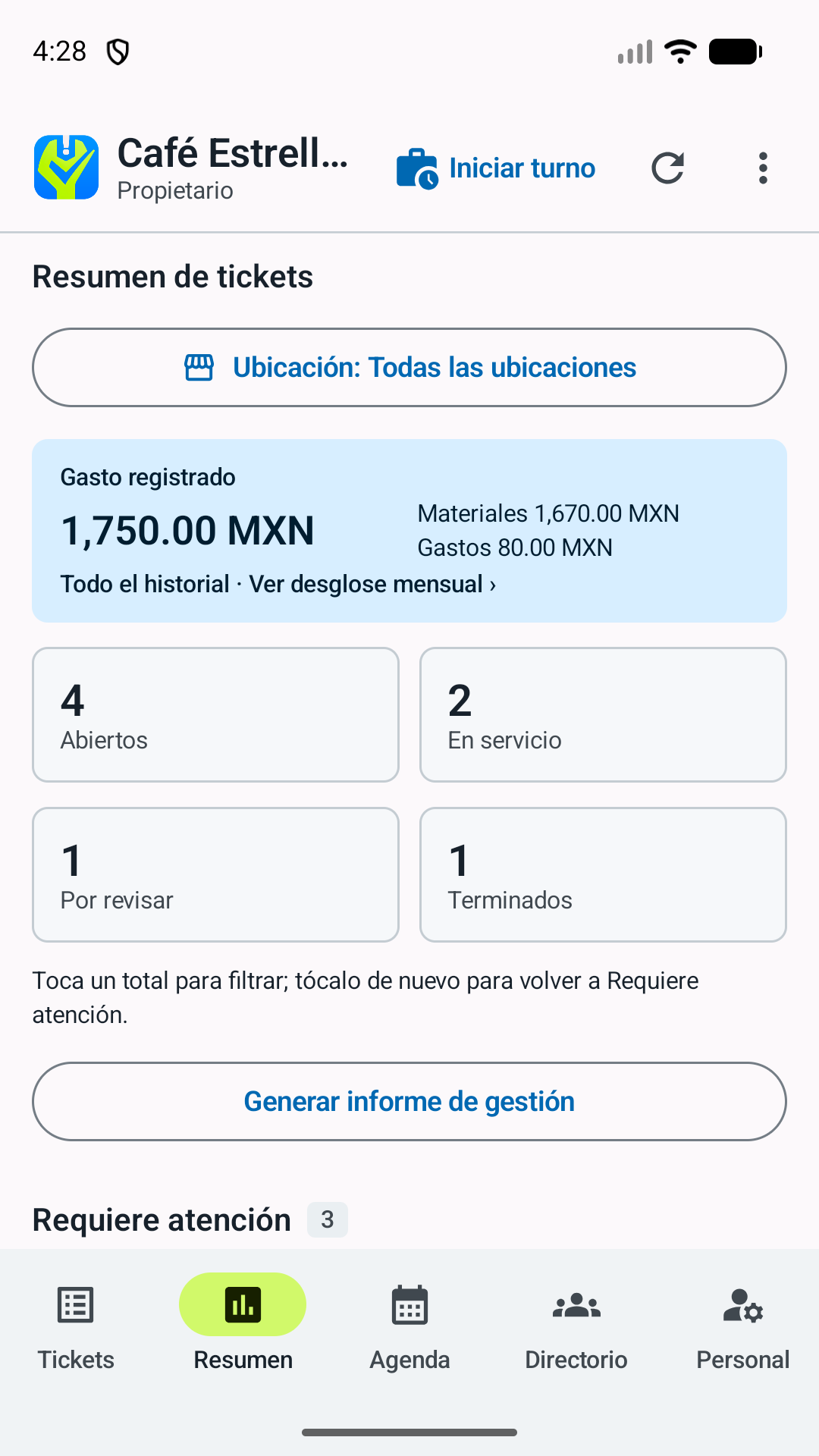
- Abre Resumen. Sin un total seleccionado, la lista muestra Requiere atención.
- Toca Abiertos, En servicio, Por revisar o Terminados para ver ese grupo. El total seleccionado queda resaltado.
- Toca de nuevo el total resaltado para volver a Requiere atención.
- Abre el selector de ubicación y elige una. Los totales, el gasto registrado y la lista cambian al mismo alcance.
- Elige Todas las ubicaciones para quitar el filtro.
Los totales se traslapan. Abiertos incluye todo ticket no terminado, incluso los que también están En servicio o Por revisar. No sumes los cuatro totales como poblaciones distintas. Filtrar solo cambia la vista; no cambia el estado, la asignación ni la responsabilidad.
2. Rastrea el gasto registrado
- Toca Gasto registrado.
- Revisa el mes, el total, la separación de materiales/gastos y la comparación con el mes anterior.
- Usa los controles para cambiar de mes.
- Alterna entre Meses y Registros.
- Toca un registro para abrir el ticket de origen y verificar su contexto.
El total de Resumen es el gasto histórico retenido para la ubicación elegida. La hoja mensual muestra un mes calendario. El informe usa el periodo seleccionado. No mezcles estos tres alcances.
El gasto registrado es evidencia operativa, no un estado contable. Las monedas permanecen separadas. El material suministrado o sin precio no se presenta como compra. Los registros pendientes quedan separados de los totales confirmados; se excluyen eventos rechazados y tickets eliminados.
3. Genera un informe de gestión
- Vuelve a Resumen y elige una ubicación o Todas las ubicaciones.
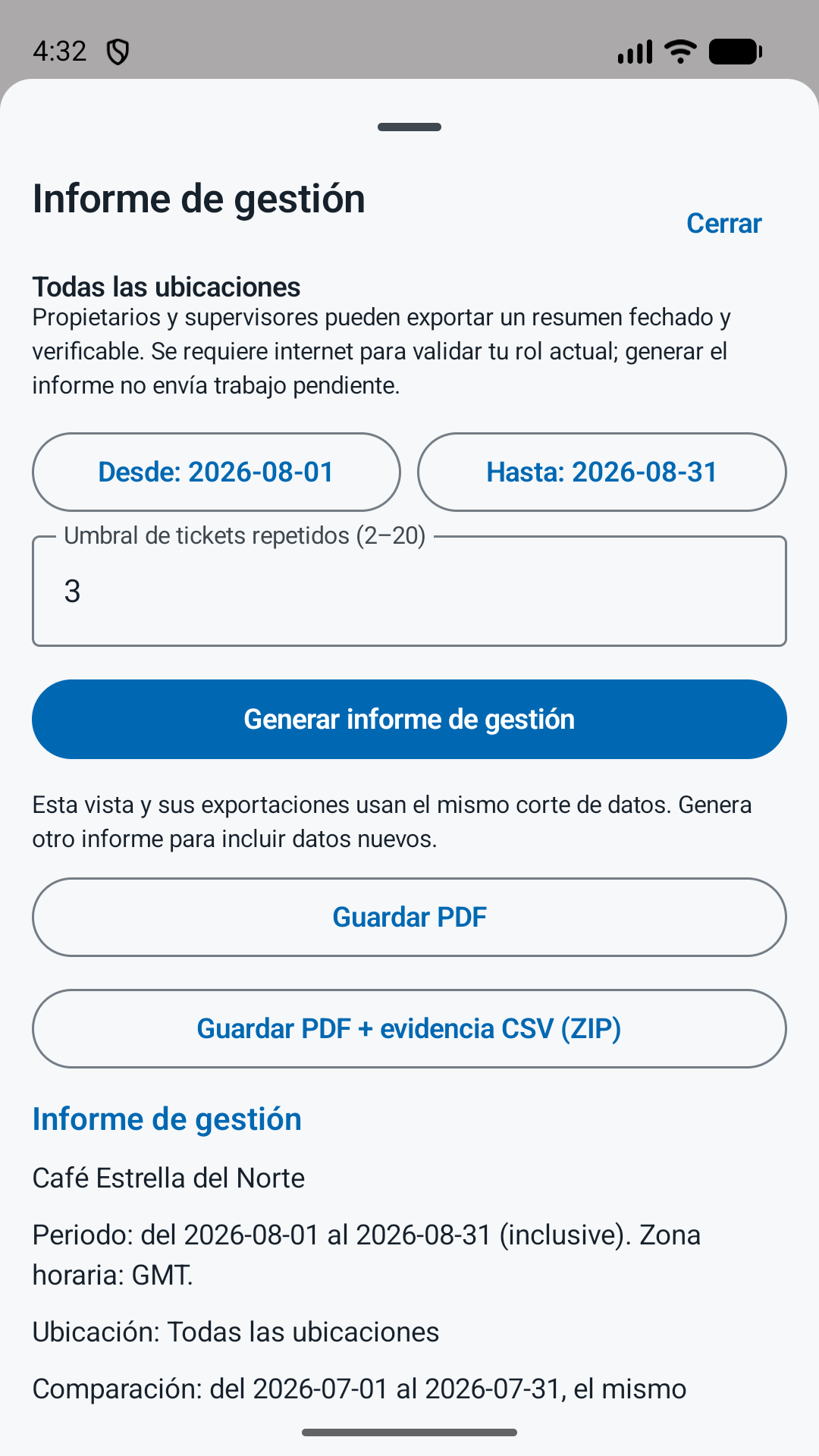
- Toca Generar informe de gestión.
- Elige fechas inclusivas Desde y Hasta. El periodo admite 1-366 días y no puede terminar en el futuro.
- Define el umbral de tickets repetidos entre 2 y 20. El valor inicial es 3.
- Toca Generar informe de gestión dentro de la hoja y espera la vista previa.
- Revisa actividad y pendientes, gasto, tiempos transcurridos de respuesta, resolución y revisión, equipos repetidos, resultados de diagnóstico, cobertura y definiciones.
- Usa Guardar PDF o Guardar PDF + evidencia CSV (ZIP). Guarda solo en un destino autorizado.
La ubicación sí limita el informe; el total de estado seleccionado no lo limita. La vista previa y sus exportaciones usan una sola captura congelada. Genera otra después de sincronizar o al cambiar fechas, umbral o ubicación.
El ZIP contiene report.pdf, tickets.csv, expenses.csv, timings.csv, repeat_equipment.csv, diagnostics.csv, events.csv y manifest.json. Los hashes permiten detectar una copia modificada; no son firma del servidor, auditoría financiera ni certificación independiente.
4. Interpreta las señales con precisión
- Promedio, mediana y tamaño de muestra describen tiempo calendario transcurrido en registros medibles; no son horas de trabajo, tiempo fuera de servicio ni MTTR.
- El tiempo de resolución incluye esperas, pausas y visitas de regreso.
- Equipo repetido significa tickets reactivos distintos vinculados al mismo ID de equipo. Los títulos parecidos no identifican por sí solos el mismo activo.
- La repetición señala un equipo que conviene investigar; no demuestra falla, causa, reemplazo necesario ni desempeño del personal.
- Los pendientes se reconstruyen al cierre elegido. Las muestras pequeñas, vínculos faltantes, exclusiones y cobertura incompleta permanecen visibles.
5. Conserva el diagnóstico dentro del ticket
Usa un diagnóstico cuando el equipo necesite evidencia antes de continuar la reparación, por ejemplo para decidir si un activo se puede reparar, operar o mover.
- Un integrante operativo toca Solicitar diagnóstico y registra la pregunta o el alcance de las pruebas. Esto no avanza el ticket.
- El técnico asignado trabaja desde Trabajo en curso, toca Enviar diagnóstico para revisión y registra resumen, pruebas realizadas, hallazgos, conclusión, operabilidad y acción recomendada.
- Después de sincronizar, el ticket entra en Revisión de diagnóstico.
- Un propietario o supervisor revisa la evidencia y decide: continuar reparación, continuar pruebas, pausar, enviar a especialista, planear reemplazo, cerrar sin reparación o cerrar porque no se encontró falla.
- La actividad conserva el envío, la persona revisora, el motivo y la ruta. El siguiente informe incluye el resultado y sus referencias.
Sólo se puede decidir sobre el diagnóstico sincronizado más reciente. Un envío local pendiente debe sincronizarse primero. Cerrar desde revisión de diagnóstico no afirma que hubo reparación.
6. Si algo no se ve bien
- No aparece el botón del informe: confirma el espacio y el rol de propietario o supervisor.
- Mes o informe vacío: revisa fechas y ubicación; un resultado vacío puede ser correcto.
- Aviso de datos más recientes: sincroniza y genera otro informe.
- Falla al exportar: revisa internet, rol actual y destino de guardado.
- No aparece la decisión de diagnóstico: confirma que el envío se sincronizó y que la persona actual sea propietaria o supervisora.
- No se puede enviar el diagnóstico: confirma asignación, Trabajo en curso y que todos los campos requeridos estén completos.
No vuelvas a intentar creando otro ticket, gasto o diagnóstico duplicado.
Los archivos exportados contienen datos operativos y quedan fuera de los controles de acceso de Workdesk. Comparte solo con destinatarios y destinos autorizados.