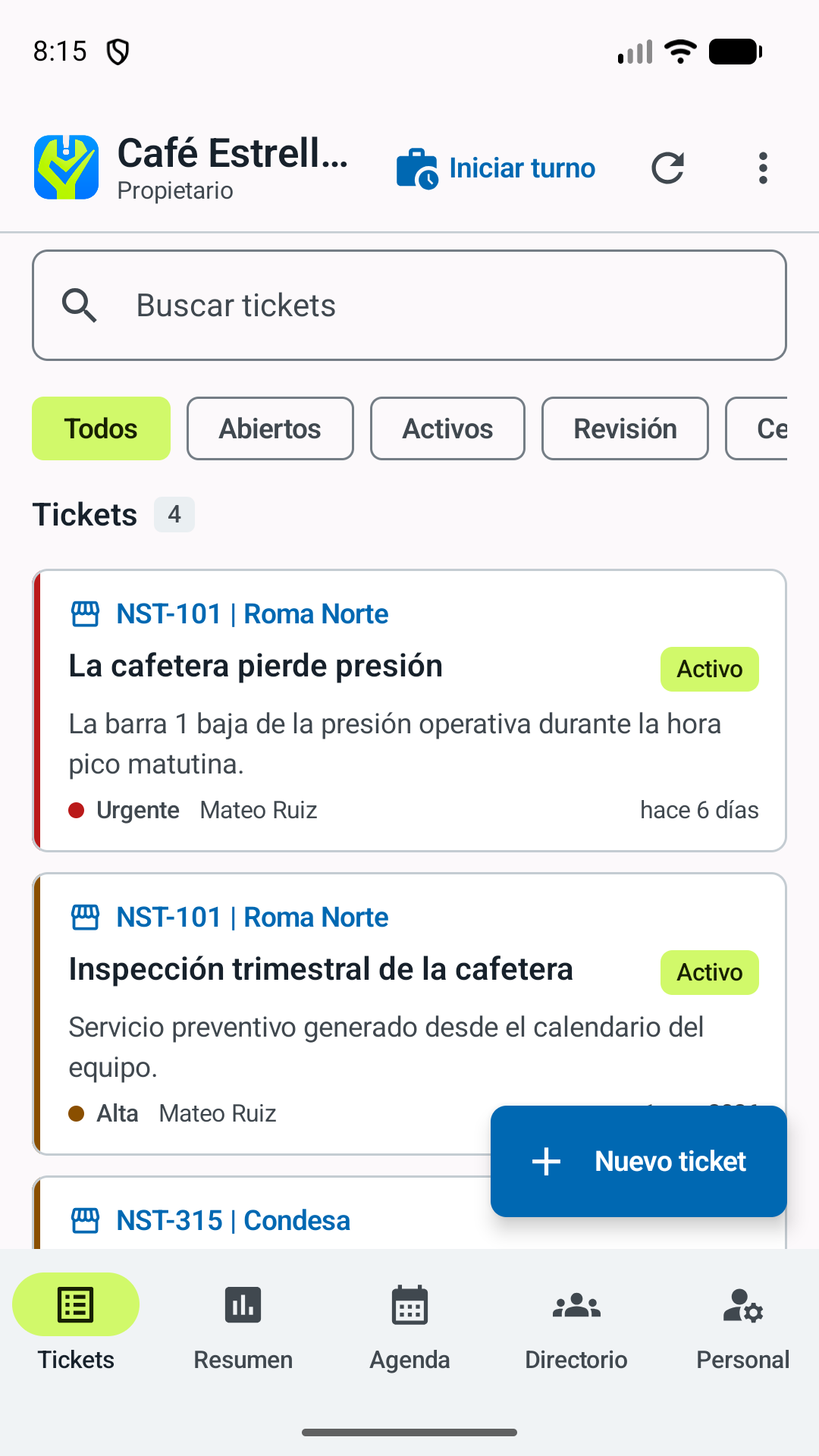
1. Reporta el problema
- Revisa Ayuda y guías.
Usa primero una guía segura del espacio cuando coincida exactamente con el síntoma. Crea un ticket si continúa o la guía indica escalar.
- Elige la ubicación correcta.
Controla visibilidad, contactos, acceso, rutas y reportes.
- Escribe para la siguiente persona.
Indica qué falla, impacto operativo, cuándo comenzó y qué se intentó.
- Agrega contexto.
Selecciona categoría, equipo y prioridad cuando se conozcan. Adjunta fotos o archivos claros; la app conserva originales de cámara y sube copias optimizadas.
No esperes un reporte perfecto ante humo, inundación, riesgo eléctrico, inocuidad o una emergencia asignada.
2. Enruta y coordina
Los perfiles de responsabilidad envían categorías al supervisor correcto sin llenar todas las colas. El coordinador asigna técnico, define personal elegible y puede nombrar revisor de evidencia.
- Asignar: la persona nombrada asume el trabajo de campo.
- Tomar: una persona elegible toma responsabilidad desde una cola abierta.
- Solicitar seguimiento: registra que alguien debe volver con respuesta o acción.
- Reasignar: transfiere responsabilidad actual sin borrar asignaciones anteriores.
3. Realiza y documenta el trabajo
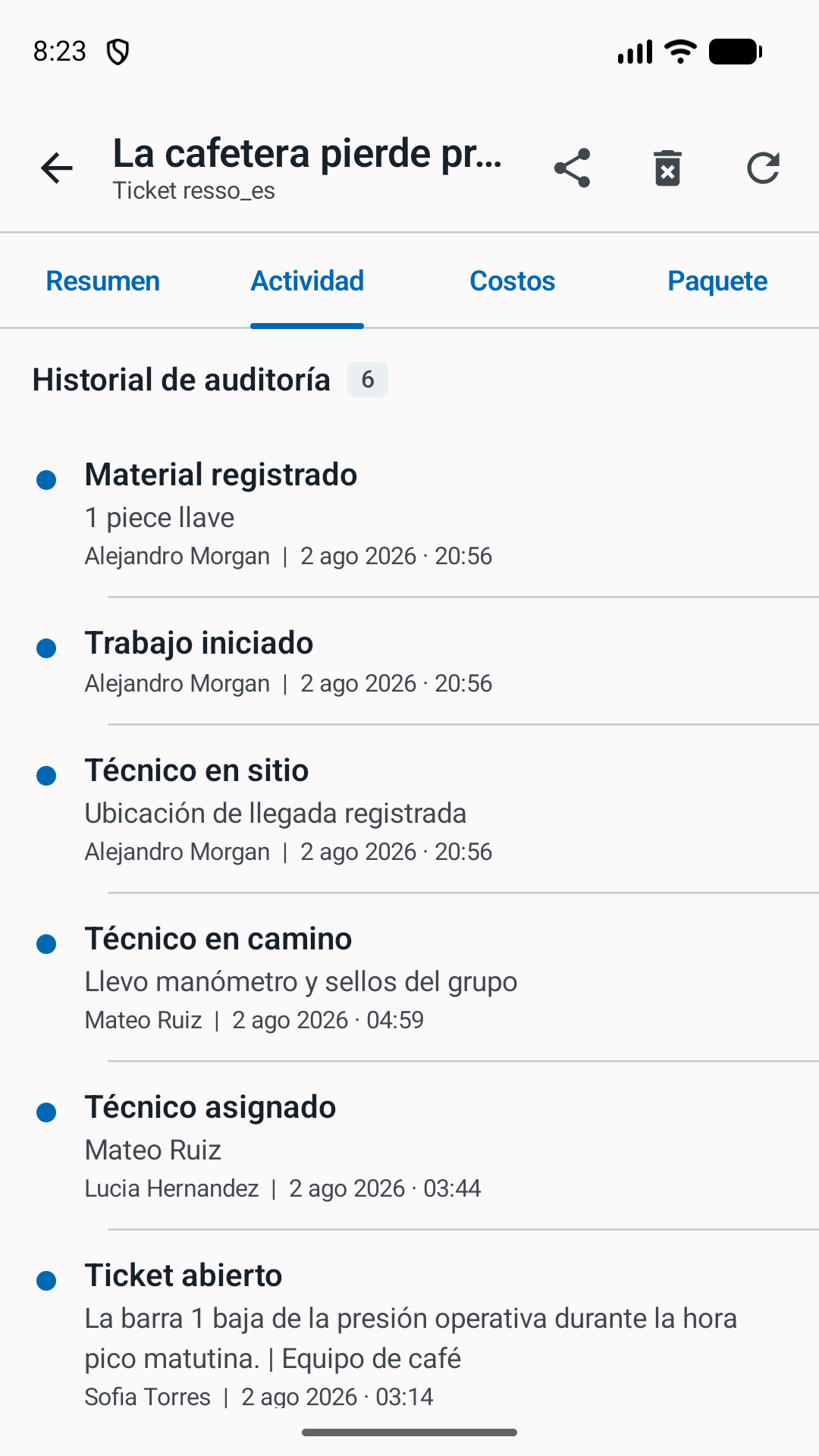
- Inicia turno cuando corresponda.
Registra disponibilidad y puede silenciar alertas rutinarias fuera de turno.
- Marca En camino.
El ticket registra intención de traslado; emergencias asignadas pueden omitir el silencio.
- Registra llegada.
Si está habilitado, Workdesk guarda un punto del evento, no rastreo continuo.
- Agrega evidencia conforme trabajas.
Usa notas, varias fotos, archivos, actualizaciones de equipo, materiales, gastos, facturas y recordatorios.
- Protege el registro financiero.
Clasifica material como suministrado o comprado. Material comprado y otros gastos pueden incluir recibo y archivos XML y PDF opcionales.
4. Pausa y regresa otro día
Usa Pausar cuando no pueda terminar la visita. Escribe un motivo breve: material incompleto, acceso no disponible, equipo en uso, clima o condición insegura.
El ticket vuelve a un estado accionable y puede registrar En camino y llegada en la siguiente visita. La visita anterior permanece en la actividad.
Reanuda el original para mantener juntos reporte, materiales, traslados y terminación.
Diagnóstico antes de continuar
Esta guía muestra Android 0.18.1. No se ha confirmado la distribución de estos controles en Google Play; tu versión instalada puede ser distinta. Resumen y la generación del informe son funciones de Android, no de Modo escritorio ni del portal.
Una nota habitual no reemplaza un diagnóstico estructurado cuando se necesita evidencia para decidir cómo continuar.
- Un integrante operativo puede Solicitar diagnóstico y registrar la pregunta o las pruebas. La solicitud no cambia el estado.
- Solo el asignado actual, desde Trabajo en curso, puede Enviar diagnóstico para revisión. Completa resumen, pruebas, hallazgos, conclusión, operabilidad y acción recomendada.
- Sincroniza el envío. El ticket pasa a Revisión de diagnóstico; un propietario o supervisor decide sobre el envío sincronizado más reciente y registra el motivo.
- La decisión puede continuar reparación o pruebas, pausar, enviar a especialista, planear reemplazo o cerrar sin reparación o sin falla encontrada. No afirma que hubo reparación ni sustituye la aprobación de trabajo terminado.
5. Cierra, revisa o resuelve a distancia
- Trabajo reportado como terminado: el técnico envía resultado y evidencia requerida.
- Cierre aprobado: un miembro autorizado de la ubicación o revisor acepta el resultado.
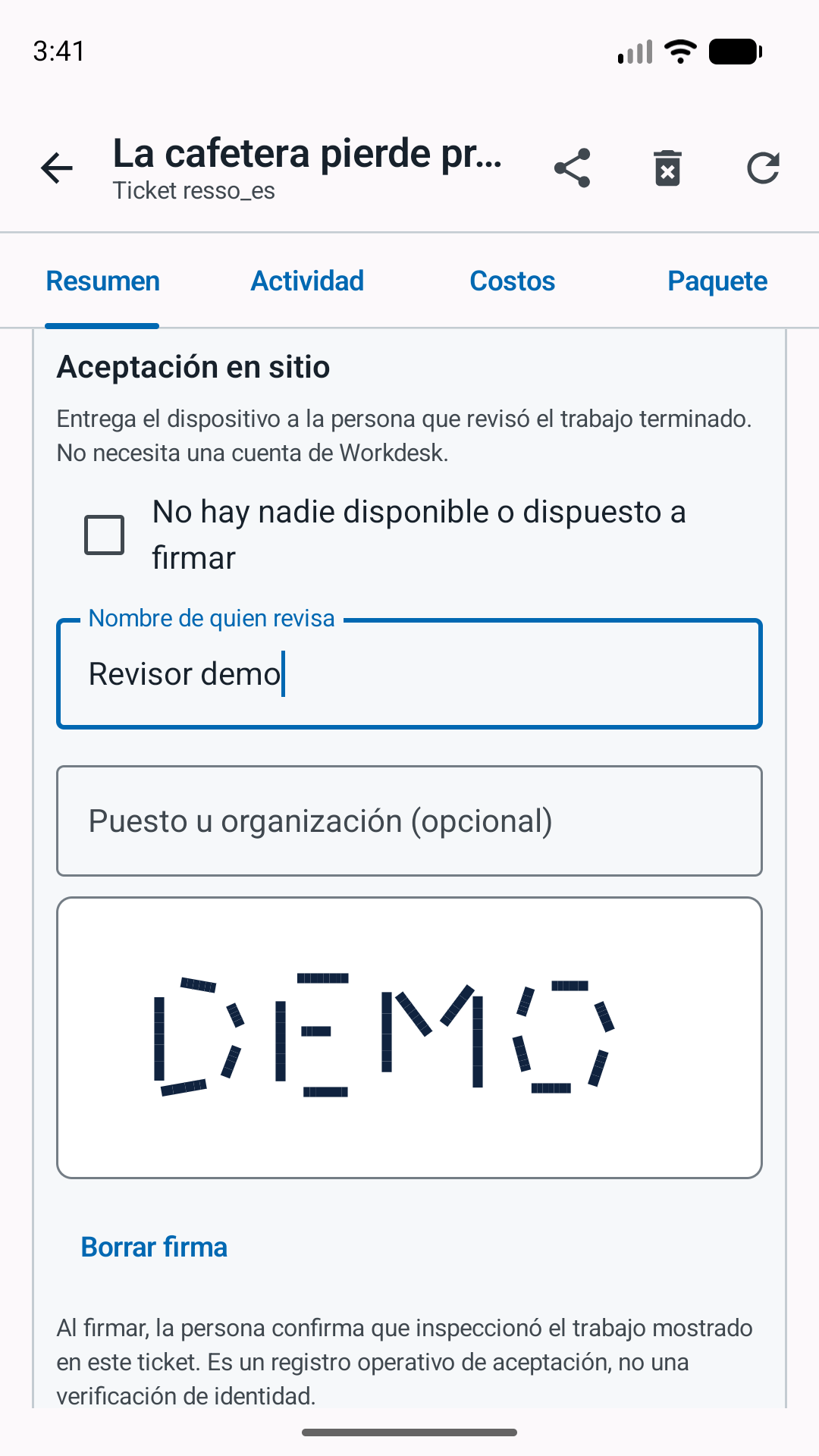
- Firma en sitio: cuando el propietario la habilita, el técnico puede entregar el dispositivo a quien revisó el trabajo. Su nombre, puesto u organización opcional, conformidad, firma y hora forman parte del registro de cierre.
- Reabierto: el resultado está incompleto o el problema regresó.
- Solución a distancia confirmada: propietario o supervisor registra que una indicación resolvió el problema cuando otra aprobación no agrega valor.
Los ajustes deciden si la foto de cierre o la firma en sitio son obligatorias. Si no hay alguien disponible para firmar, registra la excepción en lugar de inventar un revisor. Limita la solución a distancia a estados donde el resultado pueda confirmarse con seguridad.
Captura una firma en sitio
El propietario puede activar Requerir firma en sitio en Configuración del espacio y guardar el cambio. Déjala desactivada cuando la revisión normal sea suficiente. Este ajuste controla la evidencia que se reúne antes de enviar el trabajo terminado.
- Termina el trabajo y reúne la evidencia.
En el ticket, describe el trabajo realizado y agrega la foto de cierre si se requiere. Usa el formulario de aceptación en sitio cuando la firma esté habilitada.
- Entrega el dispositivo a quien revisó el resultado.
No necesita una cuenta de Workdesk. Escribe su nombre en Nombre de quien revisa; Puesto u organización (opcional) permite explicar su relación con la ubicación.
- Deja que la persona dibuje su propia firma.
Pídele que lea la conformidad y firme en el recuadro después de revisar el trabajo. Usa Borrar firma si necesita intentarlo de nuevo. No firmes por otra persona.
- Envía el trabajo terminado para revisión.
Comprueba los datos y la evidencia requerida, y selecciona Enviar a aprobación. La firma respalda el registro de cierre; no sustituye la decisión de aprobación de una cuenta autorizada.
El registro conserva lo que se capturó y envió, desde qué cuenta y cuándo. Un nombre escrito y una firma dibujada no verifican la identidad legal ni constituyen una firma general de identidad o de pago.
Si nadie está disponible o dispuesto a firmar
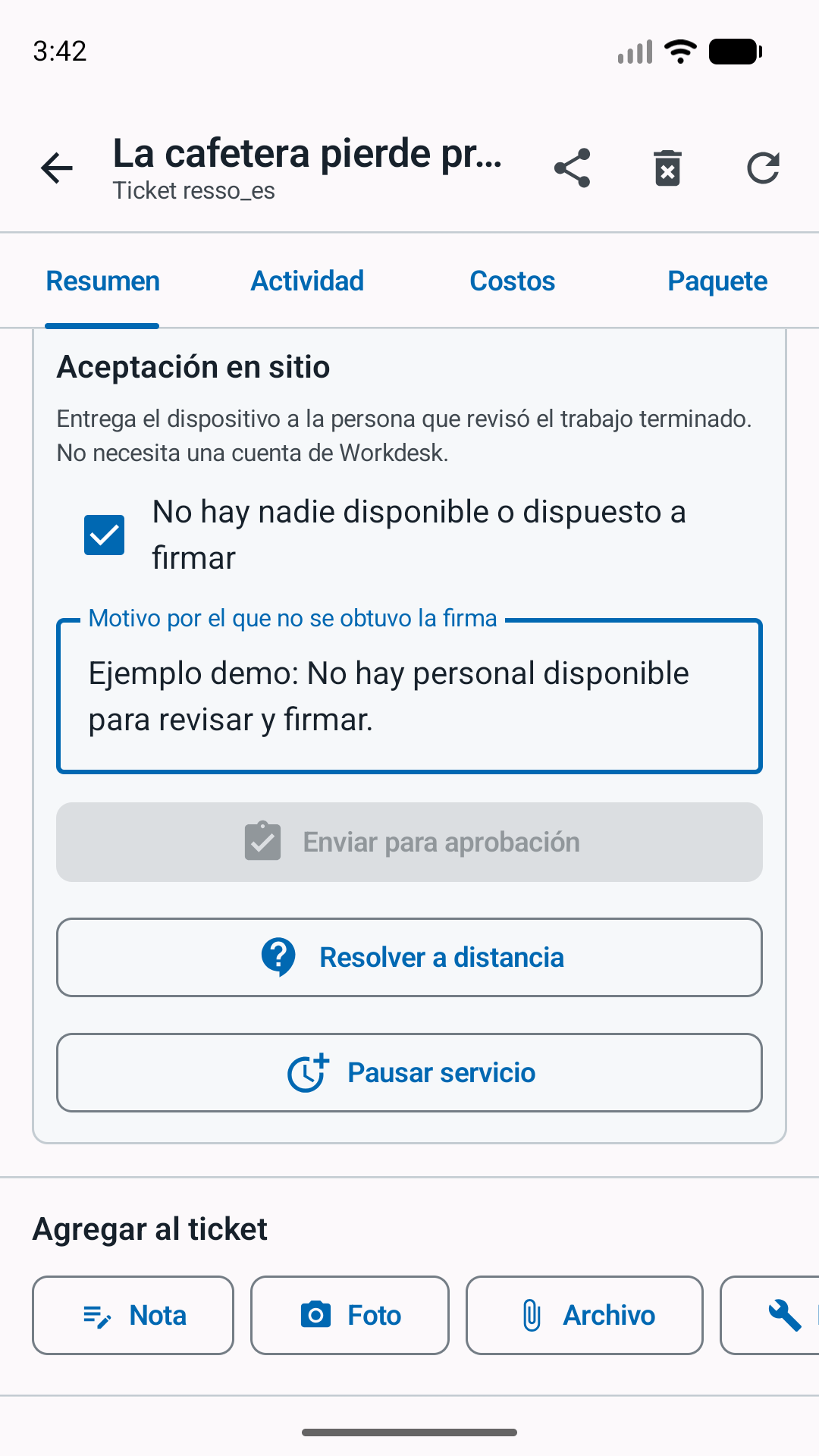
Selecciona No hay nadie disponible o dispuesto a firmar y escribe el motivo real en Motivo por el que no se obtuvo la firma. Por ejemplo, indica que no había personal disponible para revisar en la ubicación solo si eso ocurrió. No inventes un nombre, una firma ni una declaración de aceptación.
Envía el trabajo terminado con la evidencia requerida y el motivo de la excepción. La excepción registrada da contexto a quien aprueba para decidir el siguiente paso; no demuestra que alguien aceptó el trabajo.
6. Elimina un ticket incorrecto u obsoleto
Propietarios o supervisores autorizados pueden eliminar un ticket creado por error, huérfano por un cambio organizacional o ligado a una ubicación inexistente. Se borran sus archivos y queda un registro de quién, cuándo y por qué.
Si hubo trabajo o el registro tiene valor operativo, ciérralo con el resultado real.