Antes de salir
- Inicia turno si tu organización lo utiliza.
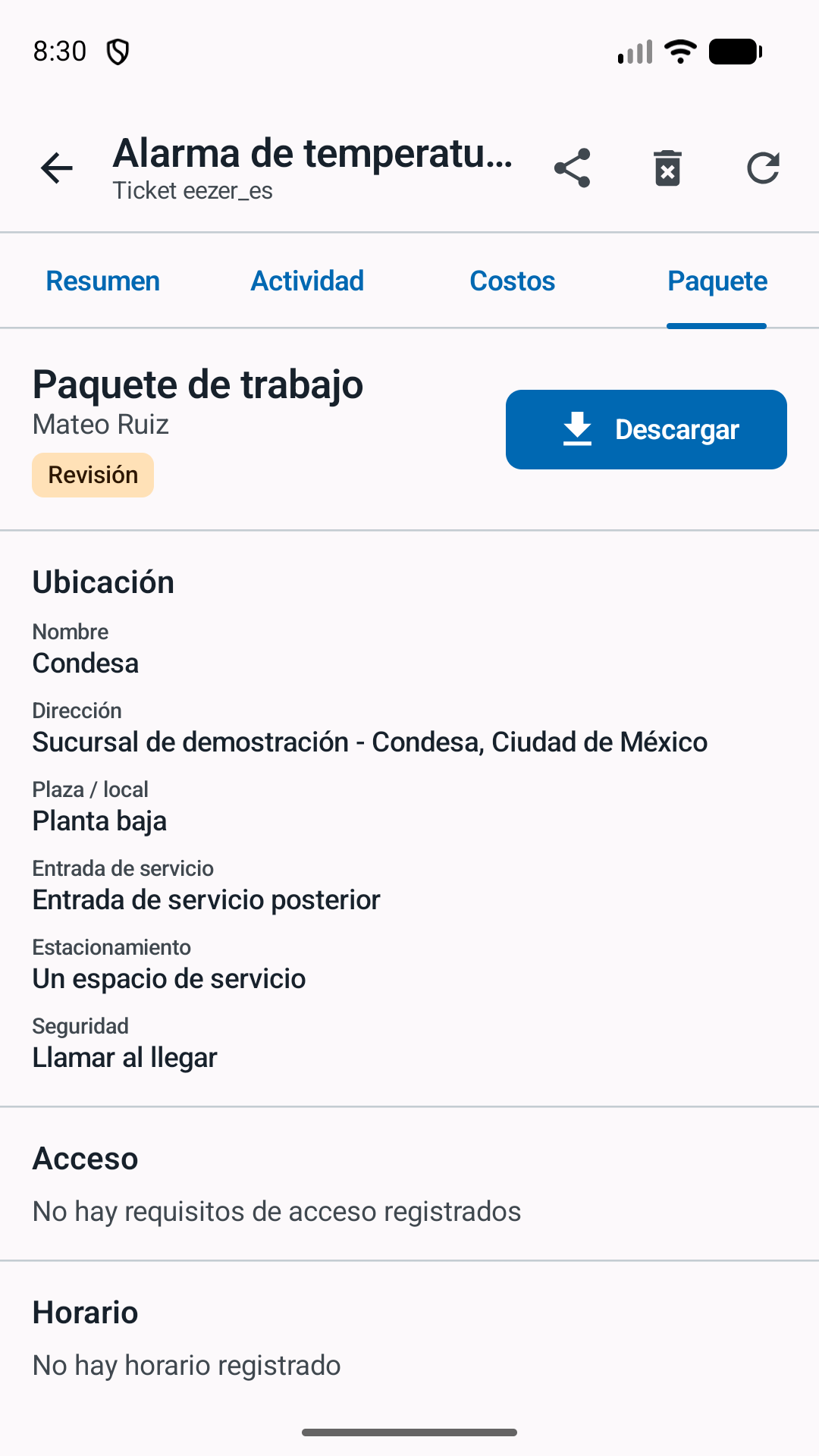
- Abre el ticket y revisa ubicación, contacto, acceso, equipo, servicio anterior y archivos.
- Marca En camino al comenzar el traslado.
- Llama a la ubicación si el acceso u horario no están claros.
En el sitio
- Registra llegada desde el ticket. Si está habilitado, se guarda solo el punto del evento.
- Confirma el síntoma reportado antes de modificar equipo.
- Toma una foto previa clara cuando importe la condición o instalación.
- Agrega modelo, serie, nombre o condición solo cuando se conozcan.
Registra trabajo y costos
- Agrega una nota breve.
Indica qué encontraste, qué cambiaste y qué resultado observaste.
- Adjunta evidencia útil.
Toma o selecciona varias fotos. Los originales de cámara quedan en la galería; se suben copias WebP optimizadas.
- Registra cada material o gasto una sola vez.
Elige material o gasto. Para material, indica suministrado o comprado. Agrega cantidad, descripción, importe y comprobante cuando corresponda.
- Agrega factura solo cuando exista.
Muestra los campos XML y PDF opcionales. Una foto del recibo puede respaldar una compra ordinaria.
Diagnóstico antes de continuar
Esta guía muestra Android 0.18.1. No se ha confirmado la distribución de estos controles en Google Play; tu versión instalada puede ser distinta. Resumen y la generación del informe son funciones de Android, no de Modo escritorio ni del portal.
Una nota habitual no reemplaza un diagnóstico estructurado cuando se necesita evidencia para decidir cómo continuar.
- Un integrante operativo puede Solicitar diagnóstico y registrar la pregunta o las pruebas. La solicitud no cambia el estado.
- Solo el asignado actual, desde Trabajo en curso, puede Enviar diagnóstico para revisión. Completa resumen, pruebas, hallazgos, conclusión, operabilidad y acción recomendada.
- Sincroniza el envío. El ticket pasa a Revisión de diagnóstico; un propietario o supervisor decide sobre el envío sincronizado más reciente y registra el motivo.
- La decisión puede continuar reparación o pruebas, pausar, enviar a especialista, planear reemplazo o cerrar sin reparación o sin falla encontrada. No afirma que hubo reparación ni sustituye la aprobación de trabajo terminado.
Termina o pausa
Cuando el trabajo está completo
Usa Siguiente paso, resume el resultado, adjunta evidencia requerida y envía la terminación para aprobación.
Cuando no está completo
Usa Pausar y escribe el bloqueo real. El mismo ticket permite registrar otro traslado y llegada.
“Se requieren más piezas de las reportadas; regreso con el material restante.” “No hay acceso seguro por inundación.” “Componente solicitado; llega el martes.”
Termina el turno
- Confirma que ninguna visita terminada quede sin nota o resultado.
- Revisa cambios pendientes y mantén conexión hasta vaciar la cola cuando sea posible.
- Termina el turno. Las emergencias asignadas pueden seguir alertando aunque se silencien notificaciones rutinarias.
Workdesk no rastrea una ruta continua. El mapa diario muestra solo puntos de turnos y eventos cuando el espacio habilita el registro de ubicación.